iPhone Duo: uygulamanızda neyi, hangi sırayla değiştirmelisiniz
Apple'ın ilk katlanabilir telefonu satışta ve eski SDK'larla derlenen uygulamalar iç ekranı doldurmuyor. Bu notta insanların iPhone Duo'yu nasıl kullanacağını, ürün, tasarım, araştırma, pazarlama ve geliştirme ekiplerinin neye bakması gerektiğini ve bizim izleyeceğimiz sırayı paylaşıyoruz.
Apple'ın ilk katlanabilir telefonu iPhone Duo, 23 Ekim 2026'da satışa çıktı: 5,4 inçlik bir dış ekran ve kitap gibi açılan 7,6 inçlik bir iç ekran. Uygulamanız bu telefonda zaten çalışıyor. Asıl soru, kullanıcılarınızın onu nasıl kullanacağı ve uygulamanızın buna hazır olup olmadığı. Bu not yalnızca geliştiriciler için değil; ürün, tasarım, araştırma ve pazarlama ekipleri için de yazıldı.
1. Bir telefon, dört kullanım biçimi
iPhone Duo'da aynı kişi aynı uygulamayı gün içinde farklı biçimlerde kullanacak:
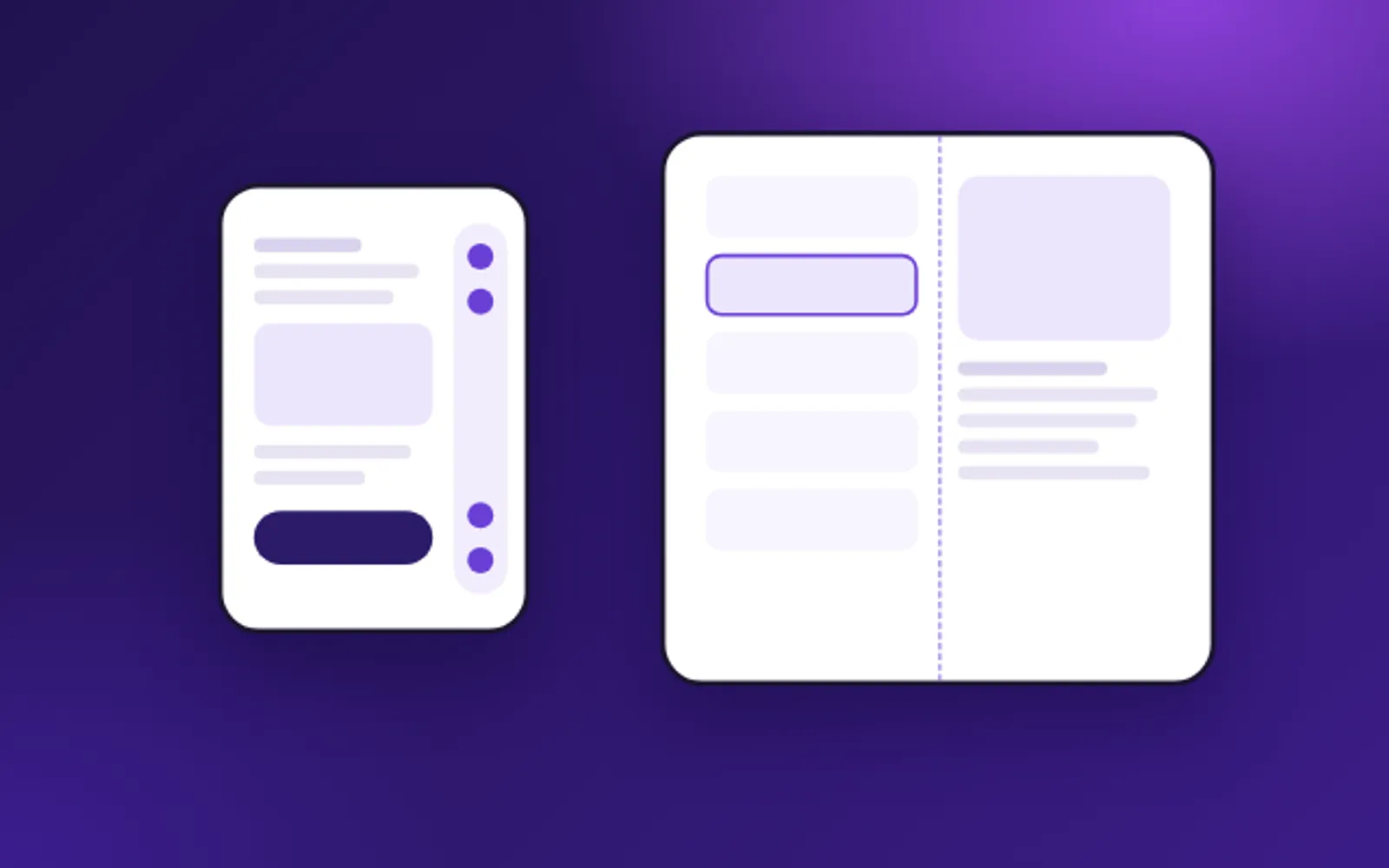
- Kapalıyken, tek elle: yolda, ayakta, kısa işler. Ödeme yapmak, check-in, bir bildirime cevap vermek, şarjı başlatmak. Dış ekran dar ve kısa; iOS bu yüzden kontrolleri sağ kenara, başparmağın ulaştığı yere taşıyor.
- Açıkken, iki elle: oturarak, uzun işler. Karşılaştırmak, okumak, planlamak, sepeti gözden geçirmek. İç ekran bir iPad'e yakın; liste ve detay yan yana sığıyor.
- Yarı katlı ya da masada: eller serbest. Video, görüntülü görüşme, bir tarif, adım adım bir talimat. Görüntü üst yarıda, kontroller alt yarıda.
- Ve bunların arası: İnsanlar telefonu bir işin ortasında açıp kapatacak. Ödemeye kapalı ekranda başlayıp telefonu açınca bitirmek isteyecekler.
Tasarımın ilk sorusu bu yüzden ekran değil, iş: Kullanıcılarınız uygulamanızda en çok hangi işi, hangi duruşta yapacak?
Kontroller sağ kenarda; içerik onlara yer açıyor.
Dikeyde yatay çubuklar kalıyor; liste ve detay yan yana.
Kıvrımda düğme yok: metin uzaklaşıyor, düğmeler kenarlara gidiyor.
2. Uygulamanız bugün nasıl görünüyor
Apple, uygulamanın hangi SDK ile derlendiğine göre üç durum tarif ediyor:
- iOS 26 SDK ya da öncesi: Uygulama çalışıyor ama telefona uyum sağlamıyor. Telefon açıkken iç ekranı doldurmuyor; ortada daha küçük bir pencere olarak açılıyor ve etrafı boş kalıyor. Kapalıyken içerik durum çubuğunun ve kameranın soluna sıkışıyor.
- iOS 27 SDK: İç ekranın büyük kısmını dolduruyor, ama sağ kenardaki durum çubuğundan uzak duruyor.
- iOS 27.1 SDK ve sonrası: Apple buna "iPhone Duo için optimize" diyor. Uygulama ekranın tamamını kullanıyor, araç çubukları ve sekme çubuğu dikey duruyor.
İlk iş bir öğleden sonra sürer ve ürün, tasarım ve geliştirme ekiplerini aynı masaya oturtur. Uygulamayı Xcode 27.1'deki iPhone Duo simülatöründe ya da cihazda açın, en önemli üç akışınızı her duruşta deneyin ve gördüklerinizi not edin. Bu liste, planınızın kendisi.
3. Tasarım: dış ekran
Kapalı telefonda içeriğe daha fazla yükseklik kalsın diye, normalde üstte ve altta duran kontroller sağ kenara geçiyor. Üstteki araç çubuğu düğmeleri bu kenarın üstüne, alttakiler altına gidiyor; sekme çubuğu da kenarın alt ucunda duruyor. Metinli bir düğme ya da segment kontrolü gibi geniş öğeler gezinme çubuğunda kalıyor.
Tasarım incelemesinde sorulacaklar:
- Kontroller içeriği örtüyor mu? Düzen yatay güvenli alan boşluklarına uyuyorsa içerik kendiliğinden kayıyor. Elle yerleştirilmiş öğeler ise yerinde kalıyor ve kontrollerin altına giriyor.
- En önemli eylem en başta mı? Kenar şeridini durum çubuğu ve Canlı Etkinlikler de kullanıyor; yer kalmazsa kontroller bir taşma menüsüne toplanıyor. Kullanıcının en çok bastığı düğme bu menüye düşmemeli.
- İş tek elle bitiyor mu? Kapalı ekrandaki akışlar başparmakla tamamlanabilmeli: ödeme, giriş, onay.
4. Tasarım: iç ekran
Telefon açılınca uygulama, iPad uygulamalarının hep sahip olduğu geniş ekran sınıfına geçiyor. Apple'ın tavsiyesi, iç ekranın iPad düzeninizin doğal bir uzantısı gibi görünmesi: listeyi ve detayını yan yana gösteren bölünmüş bir görünüm, yer açılınca iki sütuna geçen bir düzen ya da bilgi yoğun uygulamalarda sekme çubuğu yerine bir kenar çubuğu. Dikey tutuşta alışılmış yatay çubuklar yerinde kalıyor.
En önemli kural: her duruşta aynı özellikler ve aynı hiyerarşi. Dış ekranda yer dar diye bir işlevi gizlemeyin. Kullanıcı telefonu açtığında aradığını aynı yerde bulmalı.
Görsellere de bakın. Ekranı dolduracak şekilde ayarlanmış bir kapak görseli ya da kampanya bannerı, geniş iç ekranda asıl konusunu kaybedebilir. Önemli kısmın her ekranda görünmesi için bir odak noktası belirleyin.
5. Tasarım: katlama çizgisi ve masa
Yarı açıkken ekran ortadan kıvrılıyor. Apple bu bölgeye denk gelen düğmelere dokunmanın zor olduğunu görmüş; iOS bu yüzden metni ve görselleri kıvrımdan uzaklaştırıyor, düğmeleri kenarlara alıyor. Dikey tutuşta kontroller alt yarıya iniyor. Sistem bileşenleri bunu kendiliğinden yapıyor. Kendi bileşenlerinizi kullanıyorsanız, hiçbirinin kıvrıma denk gelmediğini kontrol edin. Kaydırılan içeriğin kıvrımdan kaçması gerekmiyor.
Masaya dik bırakılan telefon eller serbestken kullanılıyor: görüntü üstte, kontroller sabit alt yarıda. Uygulamanızda video, görüntülü görüşme ya da adım adım bir talimat varsa bu duruş sizin için bir fırsat. Bu duruşa özel bir düzen tasarlarsanız, onda da diğer duruşlardaki bütün kontroller olmalı.
6. Katlama, işin ortasında olur
Diğer iPhone'larda bir uygulamanın boyutu nadiren değişir. iPhone Duo'da ise biri telefonu her açıp kapattığında, çoğu zaman bir işin tam ortasında değişiyor. Apple'ın ifadesiyle boyutu açılışta bir kez okumak "yetmez, çünkü katlama, oturumun ortasında uygulamanızı yeniden boyutlandırabilir."
Kullanıcı için en kötü an budur. Yarım doldurulmuş bir form, sepet, yazılmakta olan bir kart numarası, videoda kalınan yer ya da haritadaki konum bir anda kaybolabilir. Telefon açılınca kendiliğinden boşalan bir ödeme formu, mağaza yorumlarında ilk anlatılan hata olur. Her önemli akışın ortasında telefonu açıp kapatmak, test listenizin ilk maddesi olmalı.
7. Araştırma ve ölçüm
- Gerçek kullanıcıyla test: Görevleri duruş değiştirmeyi gerektirecek şekilde kurun, örneğin "Ödemeye telefon kapalıyken başlayın, açınca tamamlayın." Kullanıcının telefonu nerede açtığına, kenardaki kontrolleri bulup bulmadığına ve telefonu açınca yolunu kaybedip kaybetmediğine bakın.
- Analitik: Uygulama, ekran sınıfı değiştiğinde bir olay göndersin. Böylece kullanıcıların ne kadarının iç ekranı kullandığını, hangi akışlarda telefonu açtığını ve açıp kapatma anında akışı bırakan olup olmadığını görürsünüz.
- Mağaza yorumları: Önümüzdeki haftalarda "katlayınca", "açınca" ya da "Duo" geçen yorumları ayrıca izleyin. İlk sorunlar orada görünecek.
8. Pazarlama ve App Store
- Ekran görüntüleri: App Store Connect'e iPhone Duo ekran görüntüleri ekleyin. Ürün sayfanıza bir rozet ekleniyor.
- Öne çıkarılma: Uygulamanızı App Store Connect'ten öne çıkarılmaya aday gösterebilirsiniz. Apple, başvuruda uygulamanın tüm cihaz duruşlarını destekleyen, iPhone Duo için optimize bir uygulama olduğunu belirtmeyi öneriyor.
- Kampanyalar: Uygulama içi bannerlar, kampanya sayfaları ve videolar iki ekranda da düzgün görünmeli. İç ekranda kırpılan bir kampanya görseli, mesajın yarısını kaybettirir.
9. Geliştirme
Apple, iPhone Duo'da bozulan kod kalıplarını listeliyor. Xcode'da kodlama asistanına "get my app ready for iPhone Duo" yazabilirsiniz; bu kalıpları tarayıp düzeltme öneriyor. Her şeyi yakalamıyor, bu yüzden listeye siz de bakın:
- `UIScreen.main`: Boyutu görünümden ya da pencereden alın (`view.bounds`, `window.bounds`; SwiftUI'da `GeometryReader` ya da `onGeometryChange`) ve pencereleri bir sahneden (scene) oluşturun.
- Bir kez okunan boyut: Boyuta bağlı düzeni `viewDidLayoutSubviews` ya da `layoutSubviews` içinde kurun; boyut değişince çalışması gereken işleri `viewWillTransition(to:with:)` içine koyun.
- Yön (orientation): Cihazın yönü artık uygulamanın şeklini söylemiyor. Elinizdeki gerçek genişliği ve yüksekliği karşılaştırın.
- Cihazı tanımaya çalışmak: Geniş ekran sınıfı artık iPad demek değil, iPhone da her zaman dar değil. `bounds.height == 844` gibi sabit cihaz ölçülerini kaldırın.
React Native ya da Flutter kullanıyorsanız kural aynı: cihazın değil pencerenin boyutunu okuyun ve boyut her değiştiğinde düzeni yeniden kurun.
Test için Device Hub'daki yeniden boyutlandırılabilir simülatörü, macOS 27'deki iPhone Yansıtma'yı ve Xcode 27.1'deki iPhone Duo simülatörünü kullanın. Test listesi şunları kapsamalı: önemli akışlarınız her duruşta (kapalı, açık dikey ve yatay, yarı katlı, masada), her akışın ortasında bir katlama ve iki uygulamanın iç ekranı paylaştığı Split View.
Bizim izleyeceğimiz sıra
Sırayı, hangi ekibin ne zaman devreye gireceğiyle birlikte paylaşıyoruz:
- Bu hafta, ürün, tasarım ve geliştirme birlikte: Uygulamayı her duruşta çalıştırın ve bozulanları listeleyin: kesilen içerik, gerilmiş düzenler, kenar şeridinin altında kalan kontroller, telefon açılınca kaybolan veri.
- Sonraki sprint, geliştirme: Boyut ve yön kodunu düzeltin, iOS 27.1 SDK ile derleyin ve telefon açılıp kapanırken verinin korunduğundan emin olun.
- Ardından, tasarım ve araştırma: En çok kullanılan ekranlar için iç ekranı tasarlayın, duruş değiştirmeyi içeren görevlerle kullanıcı testi yapın.
- Aynı anda, ürün: Ekran sınıfı olayını analitiğe ekleyin. İç ekranın ne kadar kullanıldığını görmeden büyük bir yeniden tasarıma girmeyin.
- En son, pazarlama: Ekran görüntülerini ekleyin, öne çıkarılma başvurusunu yapın, kampanya görsellerini iki ekranda kontrol edin.
Önceliği her zaman kapalı ekranda, tek elle yapılan işlere verin: ödeme, giriş, check-in, şarjı başlatmak. Gezinmek, karşılaştırmak ve okumak iç ekrandan en çok kazanan işler; onlar ikinci adım.
Peki web siteniz?
Safari iki ekranda da çalışıyor ve Split View'da başka bir uygulamayla yan yana açılabiliyor. Esnek düzenlerle yapılmış bir site uyum sağlar. Telefon ve tablet tasarımı arasında sabit cihaz genişliklerine göre geçiş yapan bir site ise yanlış olanı gösterebilir. Önemli sayfalarınızı iki ekranda ve Split View'da müşterilerinizden önce açın.
Nasıl yardımcı olabiliriz
PX-RAY Scan üç gün sürer. Uygulamanızın önemli akışlarını iPhone Duo simülatöründe her duruşta inceler, en önemli on düzeltmeyi öncelik sırasıyla veririz. İç ekran yeni bir düzen istiyorsa onu da tasarlar ve geliştiririz. Ayrıntılar PX-RAY sayfasında.
Kısa bir görüşmede nerede durduğunuzu ve ilk adımın ne olması gerektiğini açıkça söyleriz.